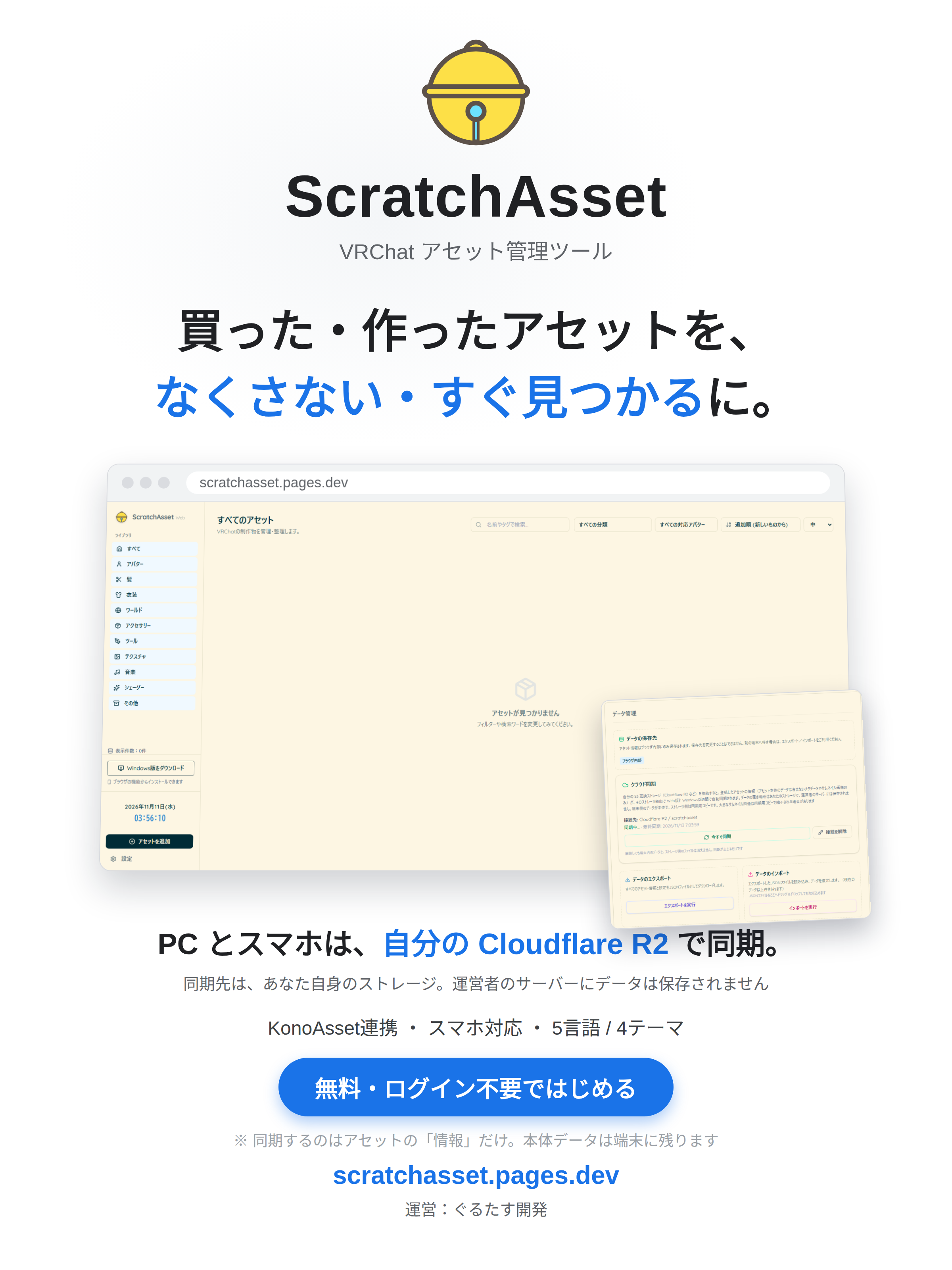
1ScratchAsset とは
アセットが増えるほど起きる「あるある」の悩みを、1か所のライブラリで解決します。
ScratchAsset にアセットの情報(名前・説明・タグ・サムネイル・対応アバター・メモなど)を登録しておくと、検索ですぐに見つけられます。アセット本体のファイルは今まで通り自分の PC に置いたまま、「どこにあるか」だけをアプリが覚えます。
ブラウザ版(Web)と Windows アプリ版があり、どちらも無料ではじめられて、アカウント登録なしでそのまま使えます(クラウド同期は、自分のストレージを接続して使います)。
2できること
主な機能はこの 8 つです。
アセット登録・整理
タイトル・説明・タグ・カテゴリ・バージョン・対応アバター・前提アセット・メモを記録。種別(アバター/衣装/髪/ワールドなど)ごとに整理できます。
画像ギャラリー
1 つのアセットに最大 10 枚まで画像を登録。サムネイルでパッと見分けられます。
検索・絞り込み
名前やタグで横断検索。カテゴリや種別での絞り込み、並び替えもできます。
クラウド同期
自分のストレージ(Cloudflare R2 など)を接続すると、PC とスマホなど複数端末でライブラリを自動同期。同期されるのは「情報」だけです(仕組みは次の章)。データは運営者ではなく、あなたのストレージに保存されます。
共有リンク
アセット 1 件の「紹介カード」だけを公開できるリンクを発行。SNS に貼るとプレビュー表示されます。
KonoAsset 連携Windows版
アセット管理ツール「KonoAsset」のデータをそのまま取り込み。逆に書き戻しもできます。
BOOTH 情報の自動取得Windows版
BOOTH の商品 URL から、タイトルや画像を自動で取り込めます。入力の手間がぐっと減ります。
Windows アプリ+自動更新
Windows 版はワンクリックでアセットの保存フォルダを開けます。アプリの更新も自動で届きます(Web 版も新バージョンを自動でお知らせ)。
3仕組み
大事なポイントは 3 つだけです。
① 基本:データの本体は、あなたの端末の中
ストレージを接続していない状態では、ライブラリは端末の中だけで完結します。本体ファイルは移動も複製もされません(Windows 版では、登録したフォルダをワンクリックで開けます)。
② クラウド同期:同期されるのは「情報」だけ
自分の S3 互換ストレージ(Cloudflare R2 など)を接続すると、端末どうしで「情報」だけが自動同期されます。端末側のデータが本体で、ストレージ側は同期用のコピーです。同期先はあなたのストレージなので、運営者のサーバーに情報が集まることはありません。同期はバックアップではありません。大切なライブラリは、設定画面のエクスポートで時々バックアップしてください。
クラウド同期のセットアップ手順(Cloudflare R2 の場合)
同期先の用意からアプリへの接続まで、目安は 15 分ほどです。Cloudflare のアカウント(無料)を使います。
Cloudflare 側の準備(手順 1〜5)
- アカウントを作る:Cloudflare のサインアップページで登録します(無料)。確認メールのリンクを開いて完了させてください。
- R2 を有効化する:ダッシュボード左メニューの「R2」から、利用開始の手続きを進めます。支払い方法の登録を求められますが、無料枠(ストレージ 10GB まで等)の範囲なら料金はかかりません。
- バケットを作る:「バケットを作成」から、名前(半角の英小文字・数字・ハイフン。例:
scratchasset)を付けて作成します。場所の設定は初期値のままで大丈夫です。 - アカウント ID を控える:R2 の概要ページに表示される「アカウント ID」(32 文字の英数字)をメモします。
- API トークンを作る:「API トークンを管理」から「アカウント API トークンを作成」。権限は「オブジェクトの読み取りと書き込み」、対象は作成したバケットのみに指定します。表示されるアクセスキー ID とシークレットアクセスキーを、両方とも控えてください。
手順 6:CORS の設定
バケットを開き、「設定」タブ → CORS ポリシーの「ポリシーを追加」で、下記の JSON をそのまま貼り付けて保存します(Web 版と Windows 版、両方の住所を許可する設定です)。
[
  {
    "AllowedOrigins": [
      "https://scratchasset.pages.dev",
      "app://bundle"
    ],
    "AllowedMethods": ["GET", "PUT", "DELETE", "HEAD"],
    "AllowedHeaders": ["*"],
    "ExposeHeaders": ["ETag"],
    "MaxAgeSeconds": 3600
  }
]
アプリ側の接続(手順 7〜9)
- アプリの設定 → クラウド同期で、プロバイダー「Cloudflare R2」を選び、次の 4 つを入力します。
入力欄 入れる値 Cloudflare アカウント ID 手順 4 で控えたアカウント ID バケット名 手順 3 で作ったバケットの名前 アクセスキー ID 手順 5 のアクセスキー ID シークレットアクセスキー 手順 5 のシークレットアクセスキー - 「接続テスト」で「接続できました」を確認したら、「接続して同期を開始」を押します。詳細設定のプレフィックスは、初期値(
scratchasset/v1/)のままで大丈夫です。 - 2 台目以降の端末でも、プレフィックスを含めてまったく同じ設定を入力すれば、同じライブラリが同期されます。
(任意)共有リンクを使う場合
バケットの「設定」→ パブリックアクセスで r2.dev サブドメインを有効化し、表示される公開 URL(https://pub-….r2.dev の形)を、アプリのクラウド同期の詳細設定 → 公開ベースURL に入力します(接続する前に入れるのがおすすめです。接続済みの場合は、一度「接続を解除」してから設定し直してください)。r2.dev を有効化すると、そのバケットの中身は URL を知っている人が読み取りできる状態になります。公開したくないファイルは、同じバケットに入れないでください。
ExposeHeaders の ETag)を確認してください。③ 共有リンク:公開されるのは「紹介カード」だけ
公開される情報
- タイトル・説明文
- 種別・カテゴリ・バージョン・タグ
- サムネイル画像(大きい画像は縮小)
公開されない情報
- アセット本体のデータ
- メモの内容
- PC 内のフォルダの場所
- サムネイル以外の登録画像
- 他のアセット・ライブラリ全体
共有リンクは「リンクを知っている人は誰でも紹介カードを見られる」仕組みです。公開しても問題ないアセットか確認してから作成してください。やめたくなったら、アセットの詳細画面からいつでも削除できます(SNS 側に残ったプレビューが、しばらく表示される場合があります)。
4使い方
まずは 1〜3 だけでも十分使えます。4 以降は必要になったらどうぞ。
アセットを追加する
画面の「+」ボタン(アセットを追加)から、タイトルや画像を入れて登録します。入力する項目はタイトルだけでも OK。あとからいつでも編集できます。
整理する
タグ(例:「改変済み」「お気に入り」)、対応アバター、前提アセット(依存関係)、メモを付けていくと、後で探すのが一気に楽になります。Windows 版では、アセットの保存フォルダ(ローカルパス)を登録しておくと、詳細画面からワンクリックでフォルダを開けます。
探す
ホーム画面の検索欄に名前やタグを入れるだけ。左のメニュー(スマホでは上のチップ)で種別ごとに絞り込むこともできます。
(任意)自分のストレージを接続して同期する
同期には、あなた自身の S3 互換ストレージ(Cloudflare R2 がおすすめです)を使います。まず R2 でバケットを作成し、そのバケット専用の API トークン(読み書き)を発行して、CORS 設定でこのサイトからのアクセスを許可します。あとは設定画面の「クラウド同期」に接続情報を入力して「接続テスト」→「接続して同期を開始」。同じ接続情報を入れた端末どうしで、ライブラリの「情報」が自動で同期されます(仕組みは ③ の図の通り、本体ファイルは同期されません)。PC で登録してスマホで眺める、といった使い方に便利です。詳しい手順は、3 章の図の下にある「クラウド同期のセットアップ手順」にまとめています。
(任意)共有リンクで紹介する
アセットの詳細画面から共有リンクを作成すると、紹介カードの URL が発行されます。X や Discord に貼るとカード型のプレビューで表示されます。削除も詳細画面からいつでもできます。
(任意)Windows 版を使う
サイトの「Windows 版をダウンロード」からインストールできます。フォルダをワンクリックで開く、BOOTH 自動取得、KonoAsset 連携など、PC 作業に便利な機能が揃います。更新は自動で届き、再起動するだけで最新版になります。
5安心ポイント
アカウント登録なしで使える
登録という仕組み自体がありません。ストレージを接続しなければ、データは端末の外に出ません。
本体ファイルはアップロードされない
同期・共有の対象は「情報」だけ。3D モデル等のファイル実体がサーバーに送られることはありません。
データは持ち出せる
エクスポート/インポートに対応。KonoAsset への書き戻しもできるので、このアプリに閉じ込められることはありません。
無料・非公式ツール
個人が開発し、無償で提供しています。クラウド同期に使うストレージも、Cloudflare R2 の無料枠などでまかなえます。VRChat 公式のツールではありません。詳しくはアプリ内のプライバシーポリシー・利用規約をご覧ください。
6よくある質問
KonoAsset とは何が違いますか?併用できますか?
KonoAsset は PC 上でアセットのファイル自体を管理するツール、ScratchAsset はアセットの「情報」を管理し、スマホでも眺められるツールです。Windows 版なら KonoAsset のデータをそのまま読み書きできるので、併用も簡単です。
料金はかかりますか?
アプリの利用は無料です。クラウド同期は自分のストレージ(Cloudflare R2 など)を使う方式で、R2 には無料枠があるため、個人の利用なら費用はかからないことがほとんどです。
対応環境を教えてください。
Web 版はモダンなブラウザ全般(PC・スマホ)。Windows 版は Windows 10 / 11 です。Web 版と Windows 版は同じライブラリを同期できます。
同期すればバックアップになりますか?
いいえ。同期は「情報のコピー」を端末間で揃える仕組みで、端末側のデータが本体です。消えて困る前に、設定画面のエクスポートでバックアップを取ることをおすすめします。
共有リンクは誰でも見られますか?
リンクを知っている人は誰でも「紹介カード」(タイトル・説明・サムネイル等)を見られます。本体データやメモ、フォルダの場所は公開されません。詳しくは「仕組み」の ③ をご覧ください。
データを削除したいです。
端末内のデータは、設定画面の「全データを削除」からいつでも削除できます。接続中のストレージに同期したファイルも一緒に削除されます(同期している他の端末からは、次回同期時に消えます)。アカウントという仕組みはないので、退会手続きはありません。